/dashboard/plans🗓️ แผนการเยี่ยม
สร้างและบริหารแผนการเยี่ยมสาขา — เลือกสาขาที่จะเยี่ยม จัดลำดับเส้นทางอัตโนมัติ (nearest-neighbour) หรือกำหนดเอง แนบเทมเพลตตรวจต่อสาขา แล้วส่งขออนุมัติ การเยี่ยม “ในแผน” จะทำได้ก็ต่อเมื่อแผนได้รับการอนุมัติแล้ว
ใครใช้เมนูนี้
plan.viewplan.createplan.submitplan.approveplan.rejectplan.cancelcm/sm สร้างและส่งแผนของตนเอง · dm/admin อนุมัติหรือไม่อนุมัติ · แก้ไขแผนที่อนุมัติแล้วจะถูกตีกลับเป็นสถานะ “ส่งอนุมัติ” เพื่อขออนุมัติใหม่
ขั้นตอน/สถานะการทำงาน
วิธีใช้งานทีละขั้นตอน
เปิดเมนู “แผนการเยี่ยม” จะเห็นรายการแผนทั้งหมดพร้อมสถานะ เดือน จำนวนสาขา ระยะทาง และโหมดการจัดลำดับ กดปุ่ม “สร้างแผน” มุมขวาบน
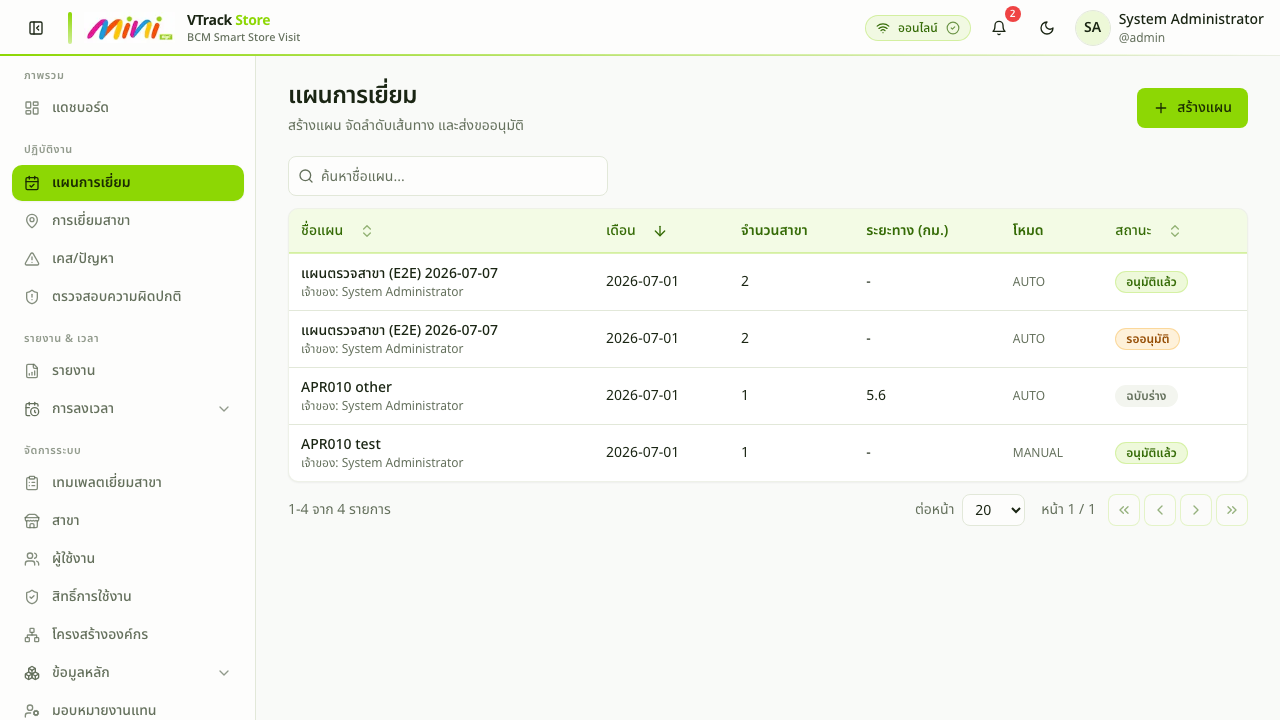
รายการแผนการเยี่ยม กรอกชื่อแผน และวันที่เข้าเยี่ยม (ค่าเริ่มต้นเป็นวันนี้) เลือกผู้อนุมัติ (DM) ได้ตามต้องการ
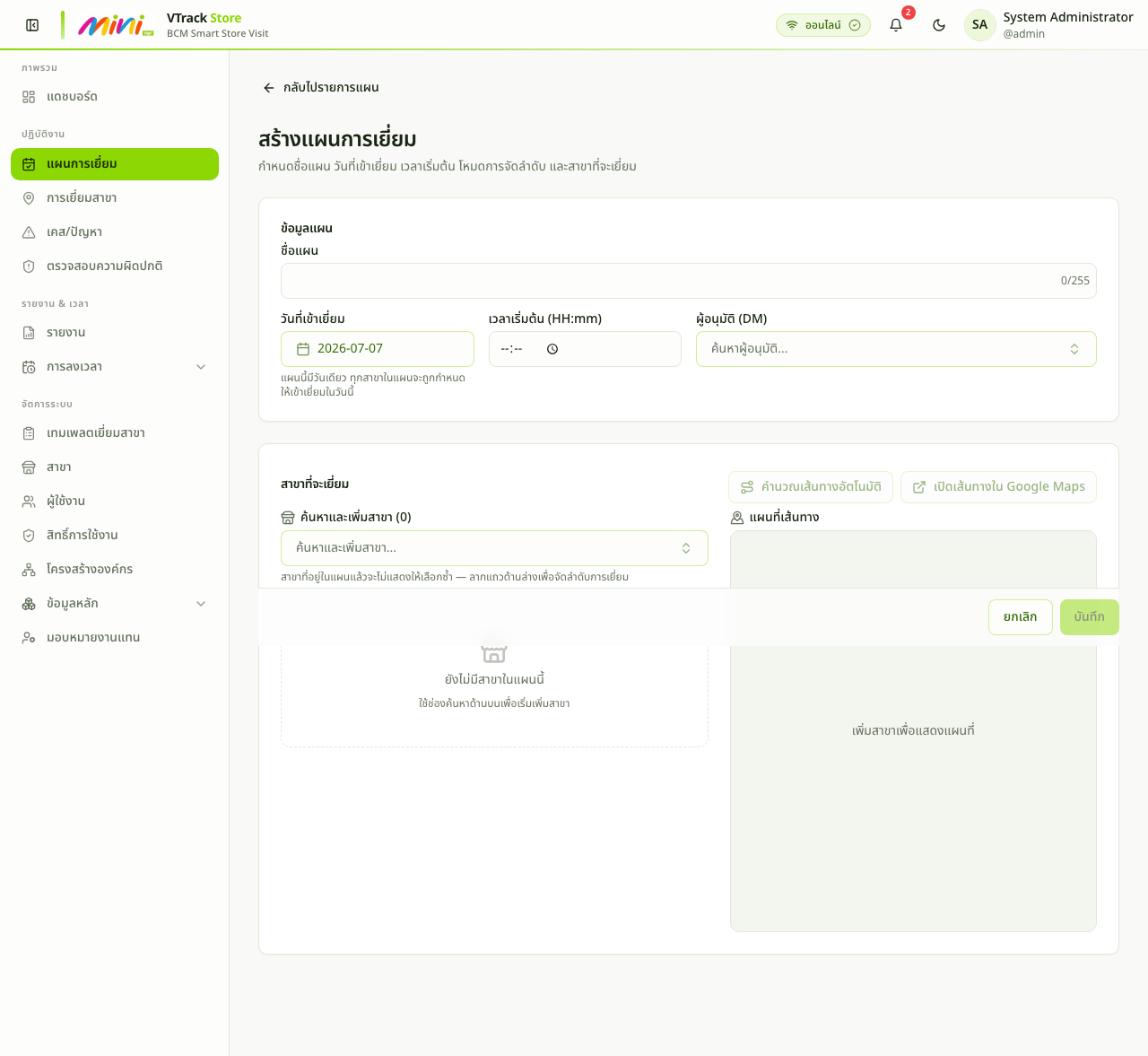
ฟอร์มสร้างแผน — ข้อมูลแผน + สาขาที่จะเยี่ยม ค้นหาและเพิ่มสาขาทีละสาขาในช่อง “ค้นหาและเพิ่มสาขา” แต่ละสาขาแนบเทมเพลตตรวจได้ (เช่น CM Check List 2023)
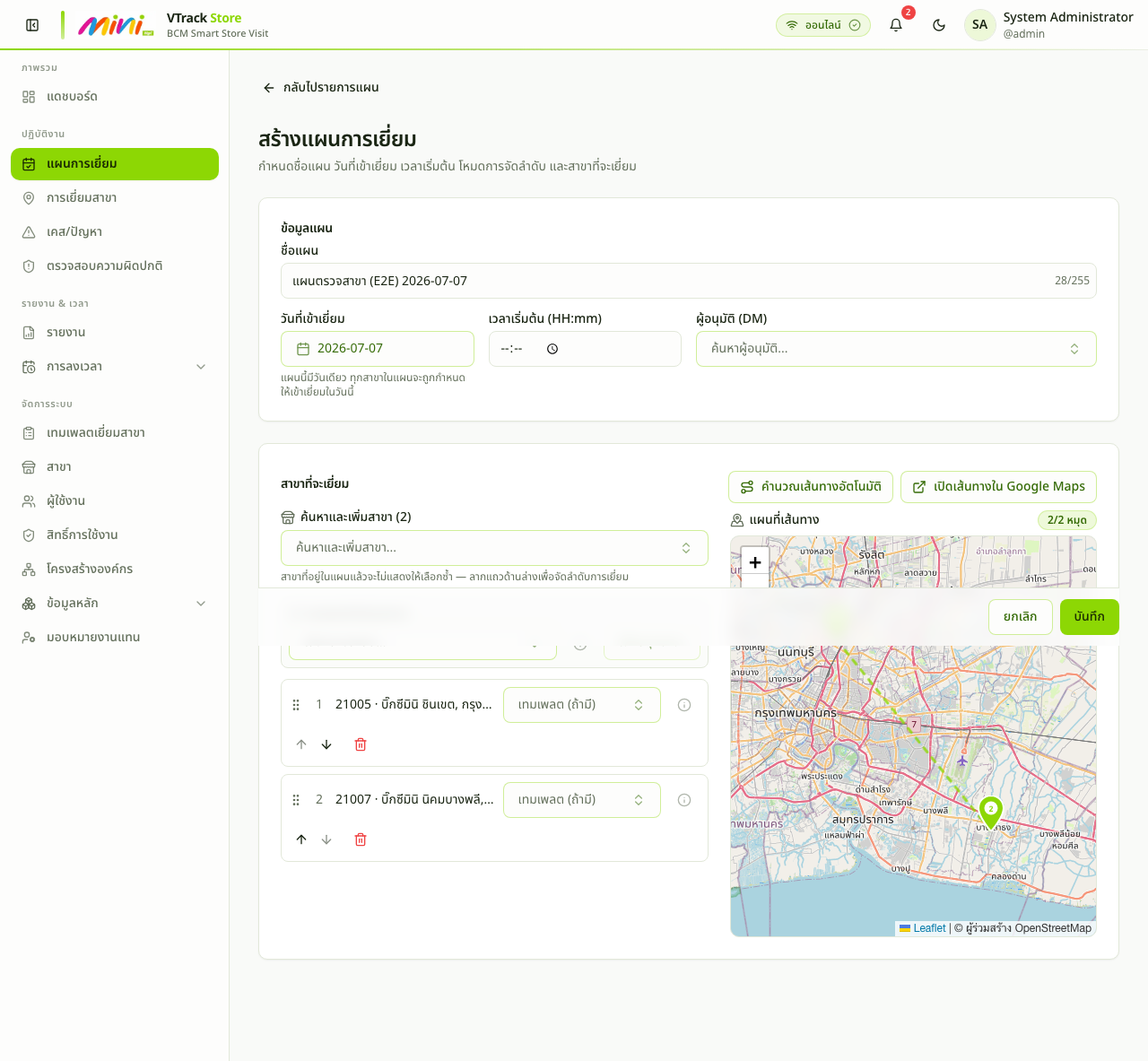
เพิ่มสาขาเข้าแผน + แนบเทมเพลต กด “คำนวณเส้นทางอัตโนมัติ” เพื่อจัดลำดับด้วยระยะทางใกล้สุด (Haversine) หรือจัดลำดับเองด้วยการลากแถว จากนั้นกด “บันทึก”
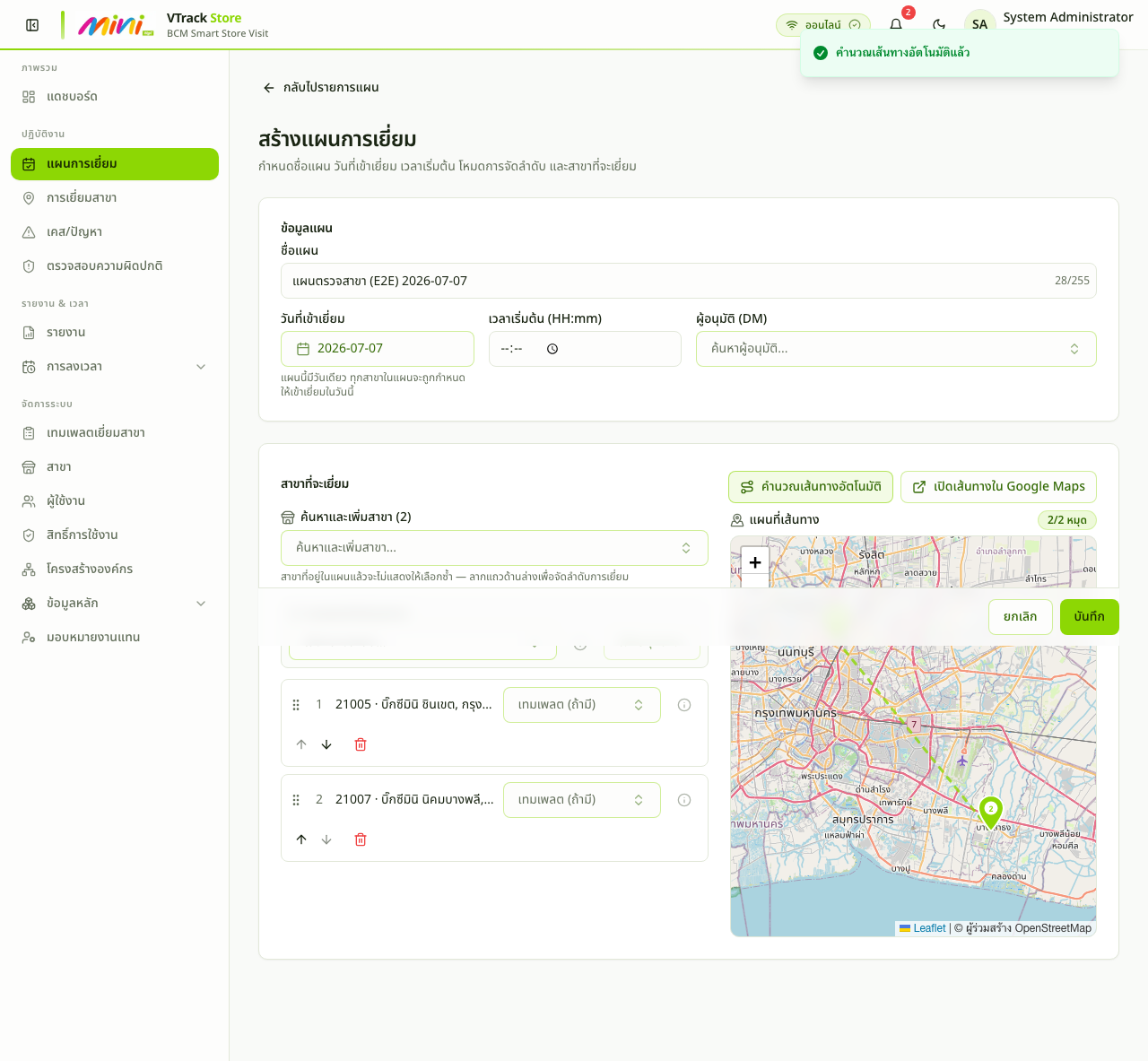
จัดลำดับเส้นทางอัตโนมัติ + แผนที่หมุดสาขา ในหน้ารายละเอียดแผน (สถานะ “ร่าง”) ตรวจความถูกต้องแล้วกด “ส่งขออนุมัติ”
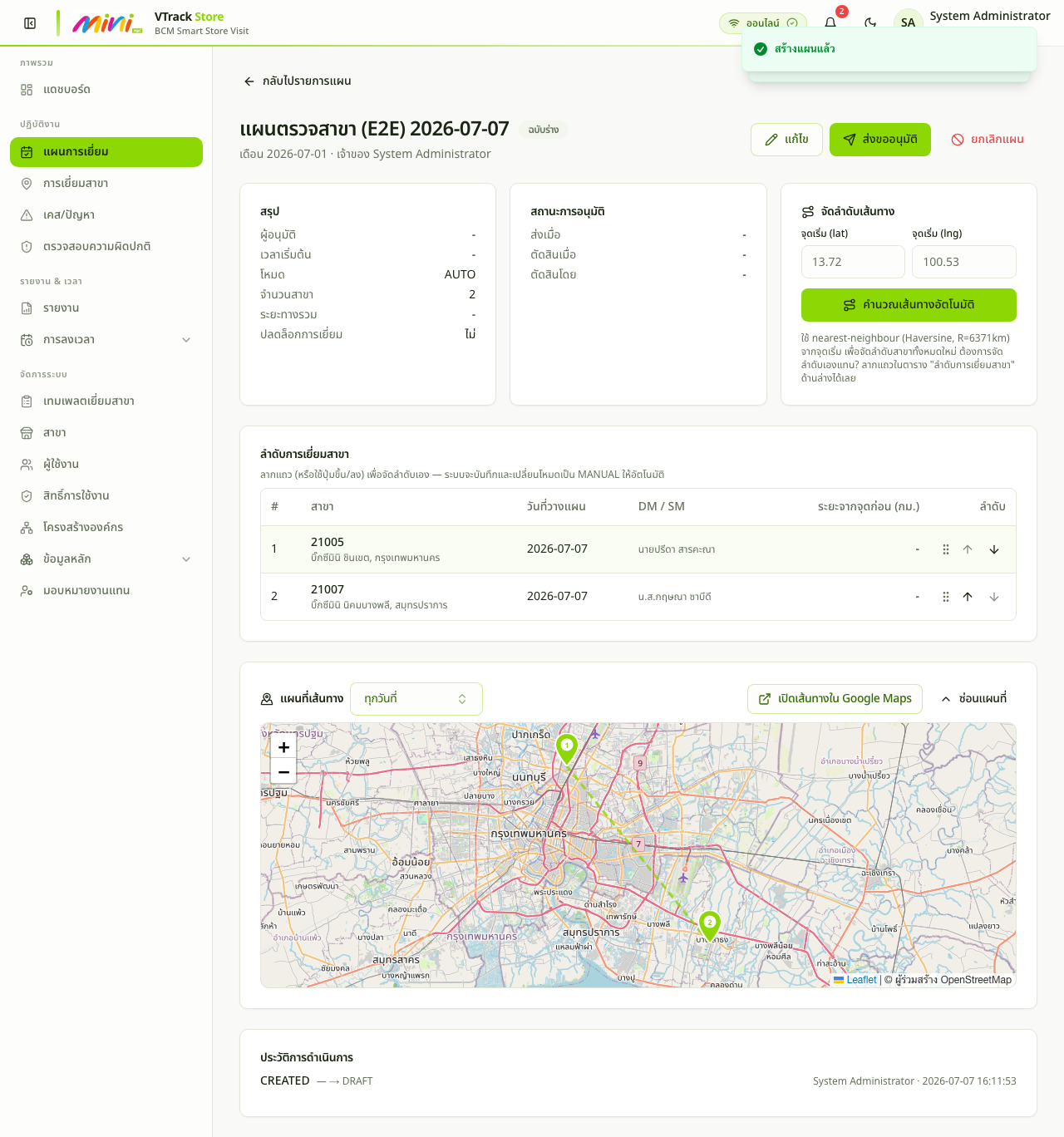
รายละเอียดแผน สถานะร่าง แผนเปลี่ยนเป็นสถานะ “ส่งอนุมัติ” และแจ้งเตือนผู้อนุมัติ
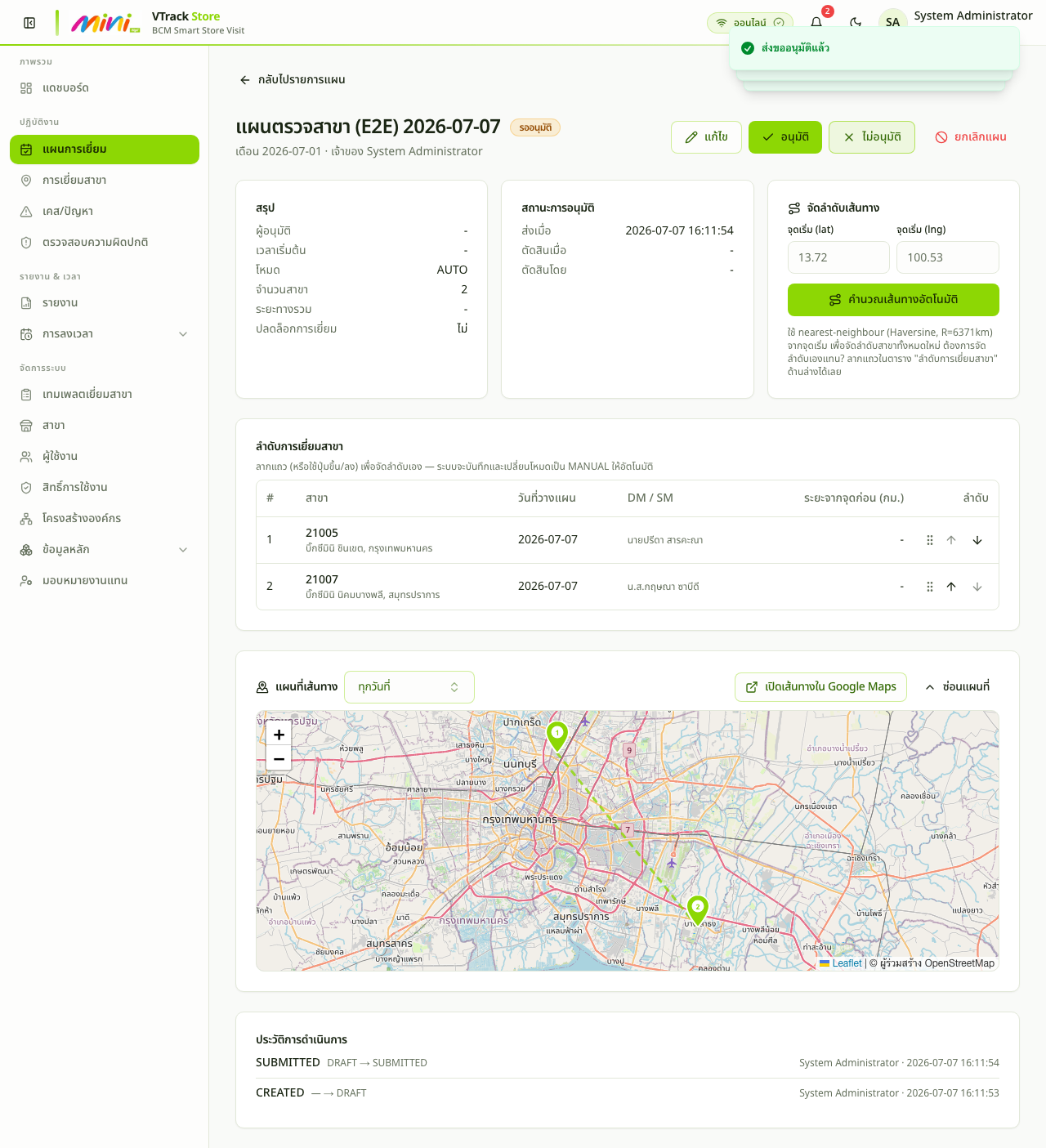
ส่งขออนุมัติแล้ว ผู้อนุมัติ (dm/admin) กด “อนุมัติ” — แผนเปลี่ยนเป็น “อนุมัติแล้ว” และปลดล็อกให้เริ่มเยี่ยมได้ ประวัติการดำเนินการถูกบันทึกครบทุกขั้น
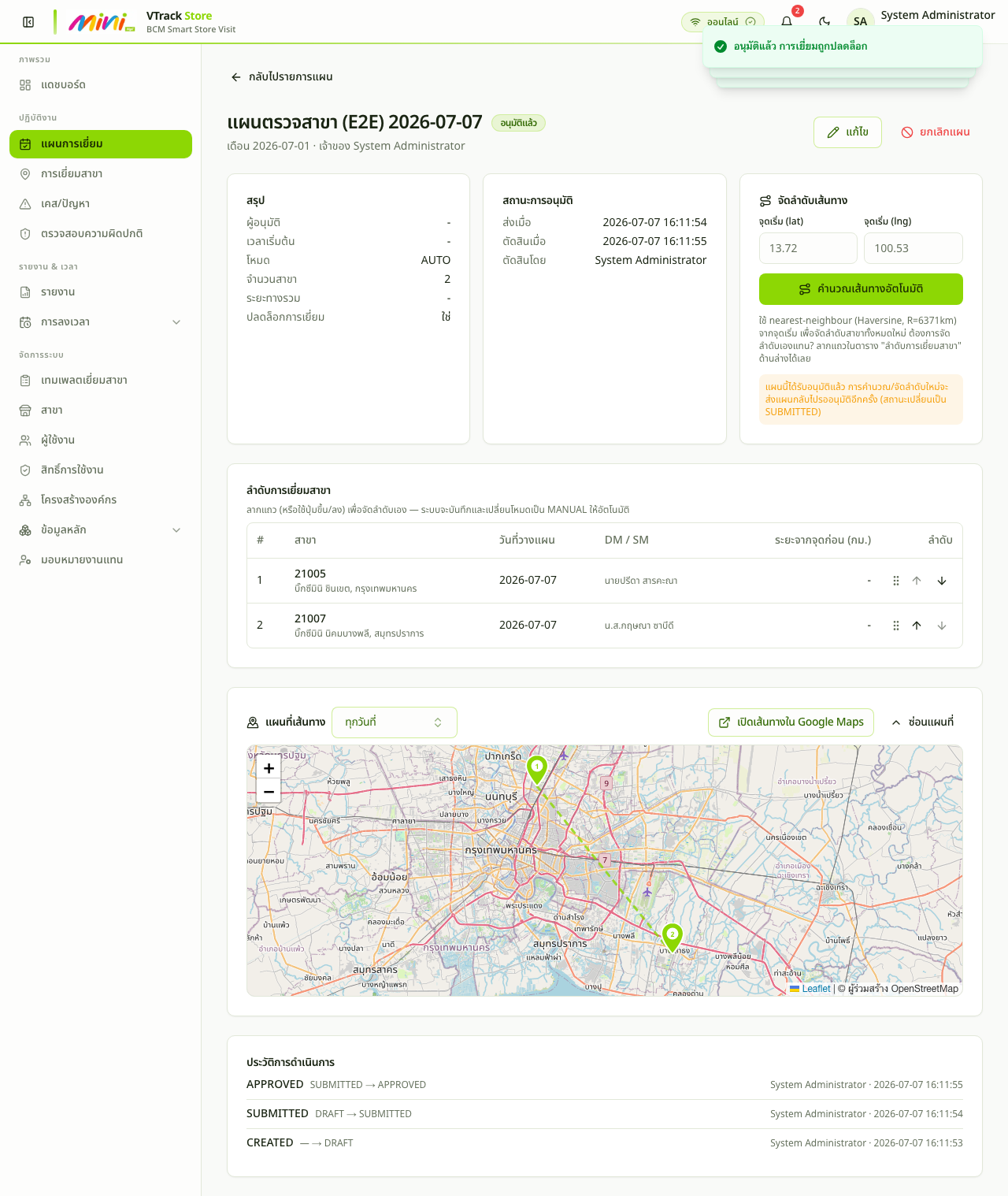
อนุมัติแล้ว — การเยี่ยมถูกปลดล็อก + ไทม์ไลน์การอนุมัติ